

17 Sep ¿Para qué sirve Google Analytics? Guía fácil paso a paso
¿Para qué sirve Google Analytics? La guía fácil para entender tu web sin ser un friki de los datos
Tienes una web bonita. Le has puesto cariño, fotos cuidadas, textos que has repasado mil veces. Y aun así, si te pregunto ahora mismo cuánta gente la ha visitado esta semana, de dónde viene esa gente, o cuántas de esas visitas han acabado pidiéndote presupuesto… probablemente te quedes en blanco. No pasa nada, a mí me pasaba igual antes de meterme en esto.
Aquí es donde entra Google Analytics. En este post lo instalamos juntas (o juntos), vemos los únicos informes que de verdad te importan si eres una pyme, un estudio de arquitectura o un autónomo (nada de rebuscar en 40 pantallas que no vas a tocar nunca) y al final te enseño un truco con IA para montarte un panel resumen en cinco minutos. Vamos allá.

¿Para qué sirve Google Analytics, en cristiano?
Google Analytics es una herramienta gratuita de Google que te dice qué pasa en tu web cuando tú no estás mirando. Cuántas personas la visitan, desde dónde llegan (Google, Instagram, un enlace en un email tuyo…), qué páginas leen, cuánto tiempo se quedan, y sobre todo: si acaban haciendo lo que a ti te interesa. Rellenar tu formulario de contacto. Descargar tu dossier de proyectos. Escribirte por WhatsApp.
Si tienes un estudio de interiorismo, por ejemplo, Google Analytics te puede decir que el 70% de la gente que acaba pidiéndote presupuesto ha pasado antes por tu página de proyectos reformados. Y eso es oro, porque significa que esa página merece más cariño (y más enlaces desde el resto de tu web).
La versión que se usa hoy en día se llama Google Analytics 4 (o GA4, para los amigos). Si alguna vez usaste la versión anterior, Universal Analytics, siento decirte que ya no existe: Google la apagó en julio de 2024 y borró todos sus datos históricos. Así que si empiezas ahora, empiezas de cero con GA4. Y no pasa nada, mejor arrancar limpio.
Cómo instalar Google Analytics 4 en tu web, paso a paso
Crea tu cuenta y tu propiedad de GA4
Ve a analytics.google.com e inicia sesión con tu cuenta de Google (la misma de tu Gmail sirve). Pulsa en «Empezar a medir». Te va a pedir tres cosas, en este orden:
- Nombre de cuenta: pon el nombre de tu negocio o el tuyo propio. Esto es solo la carpeta que agrupa tus propiedades, nadie más lo ve.
- Nombre de propiedad: aquí sí pon el nombre real de tu web, tu zona horaria y tu moneda.
- Datos de tu negocio: rubro (elige el que más se acerque, aunque sea «Servicios profesionales» si no encuentras «Arquitectura») y qué quieres conseguir con Analytics (marca «Generar leads» si tu objetivo son contactos, que es justo de lo que hablamos más abajo).
Conecta GA4 con tu web (el famoso «tag»)
Ahora tienes que decirle a GA4 dónde está tu web para que empiece a contar visitas. Dentro de tu propiedad recién creada, ve a Administrar (el icono de engranaje, abajo a la izquierda) → Flujos de datos → Web, y añade la URL de tu web. GA4 te genera automáticamente un ID de medición (empieza por «G-«).
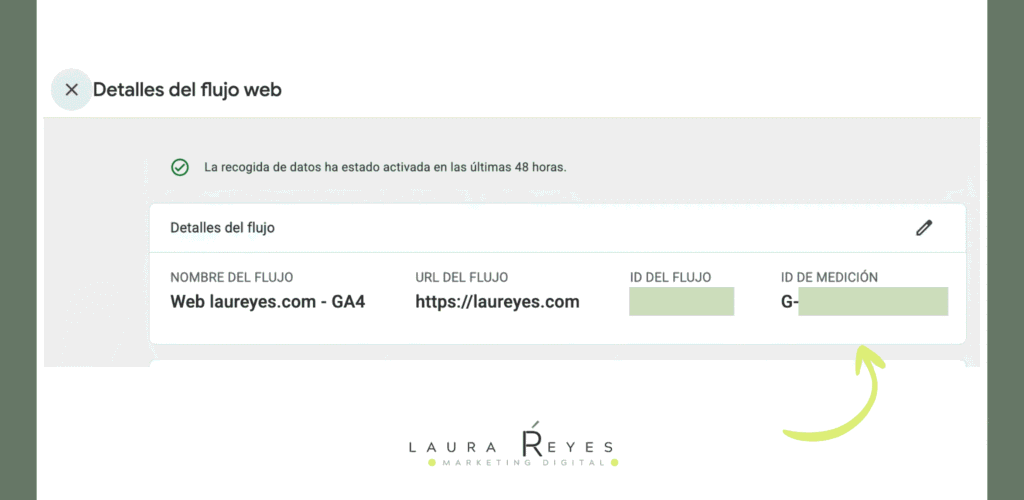
Si tu web está en WordPress (como la mayoría), la forma más sencilla de meter ese ID es instalar el plugin gratuito Site Kit by Google, conectarlo con tu cuenta de Google y seleccionar tu propiedad de GA4: él se encarga de todo. Si no usas WordPress, tendrás que pegar el fragmento de código que te da GA4 en el <head> de tu web, o pedirle a quien te la gestione que lo haga por ti.
Site Kit no es la única opción, ojo. Si prefieres no instalar un plugin más, en WordPress también puedes pegar el código de GA4 directamente en el archivo header.php de tu tema (aunque ahí corres el riesgo de perderlo si actualizas el tema) o usar un plugin más simple y genérico como «Insert Headers and Footers», que solo sirve para eso: pegar fragmentos de código donde toca, sin más funciones de por medio.
Y si en algún momento quieres meter más de una herramienta de seguimiento en tu web (GA4, el píxel de Meta, alguna otra cosa), échale un ojo a Google Tag Manager. Es un gestor de etiquetas gratuito de Google que centraliza todos esos códigos en un solo sitio: lo instalas una vez y desde ahí vas añadiendo o quitando herramientas sin tocar el código de tu web cada vez. Para empezar con GA4 sin más, no lo necesitas. Pero si tu negocio crece y empiezas a sumar herramientas, te va a ahorrar muchos dolores de cabeza.
Los informes de GA4 que de verdad te importan (y puedes ignorar el resto)
GA4 tiene un montón de informes. La buena noticia: como pyme o autónomo, solo necesitas mirar tres cosas.
Adquisición: de dónde viene tu gente
En el menú de la izquierda, Informes → Adquisición, verás por qué canal llega el tráfico a tu web: búsqueda de Google (orgánico), redes sociales, directo (gente que escribe tu URL de memoria), o referidos (enlaces desde otras webs). Esto te dice, sin adivinar, dónde merece la pena invertir tu tiempo.
Interacción: qué están mirando
Informes → Interacción → Páginas y pantallas te enseña qué páginas de tu web se leen más. Si tu página de «Sobre mí» tiene más visitas que tu página de servicios, quizá sea el momento de poner un enlace claro de una a la otra.
Key Events: quién hizo lo que de verdad te importa
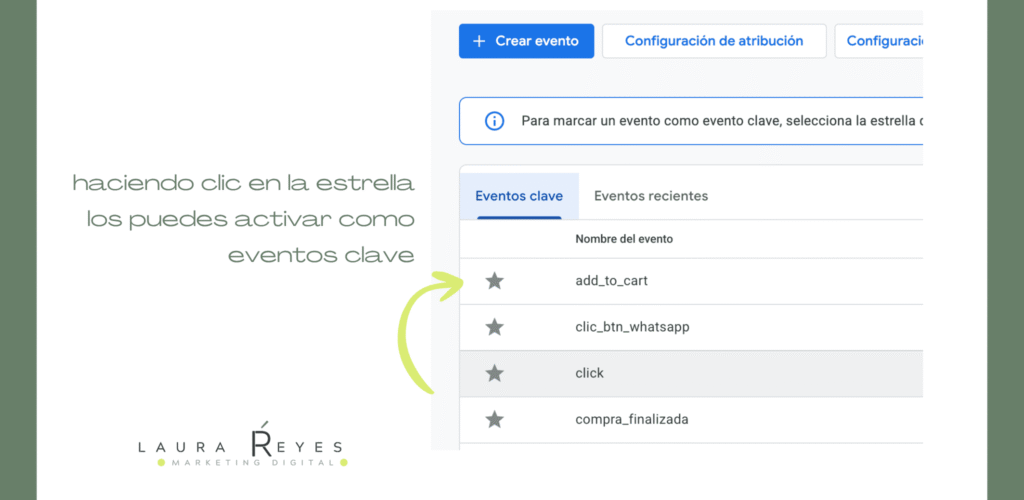
Aquí viene un cambio importante que quiero que tengas claro: lo que antes se llamaba «conversión» ahora se llama Key Event (evento clave). Para activarlo, ve a Administrar → Eventos: verás la lista de acciones que GA4 ya detecta solas (como hacer scroll o hacer clic en un enlace) y, al lado de cada una, un interruptor que dice «Marcar como evento clave». Actívalo en la que de verdad te importa, normalmente el envío de tu formulario de contacto.
Y ya que estamos hablando de limpiar y ordenar datos: si quieres hacer una revisión a fondo de tu web con lo que aprendas aquí, te dejo mi guía de auditoría SEO en 15 pasos para que ates todos los cabos.
Un truco con IA: monta tu propio dashboard de KPIs en cinco minutos
Una vez tengas datos acumulados (dale un par de semanas), puedes exportarlos y pedirle a una IA como Claude que te monte un resumen visual, sin abrir Excel ni pelearte con gráficos. El único truco está en exportar bien los datos: si quieres que el dashboard te muestre también la evolución mes a mes (y no solo el total del periodo), no exportes desde un informe estándar, monta antes un informe personalizado. Así:
- En el menú de la izquierda, ve a Explorar → Exploración libre (o pulsa el botón «+» si ya tienes exploraciones creadas).
- En el panel de «Variables», dentro de Dimensiones añade «Mes» y «Grupo de canales principal de la sesión». Dentro de Métricas, añade «Sesiones» y «Eventos clave».
- Arrastra «Mes» y «Grupo de canales principal de la sesión» hasta la casilla de Filas, y «Sesiones» junto con «Eventos clave» hasta Valores. En un par de clics tienes una tabla con tus datos desglosados por mes y por canal, justo lo que necesitas para el dashboard. Puedes ponerle de nombre algo como: «Sesiones y eventos clave por mes y canal»
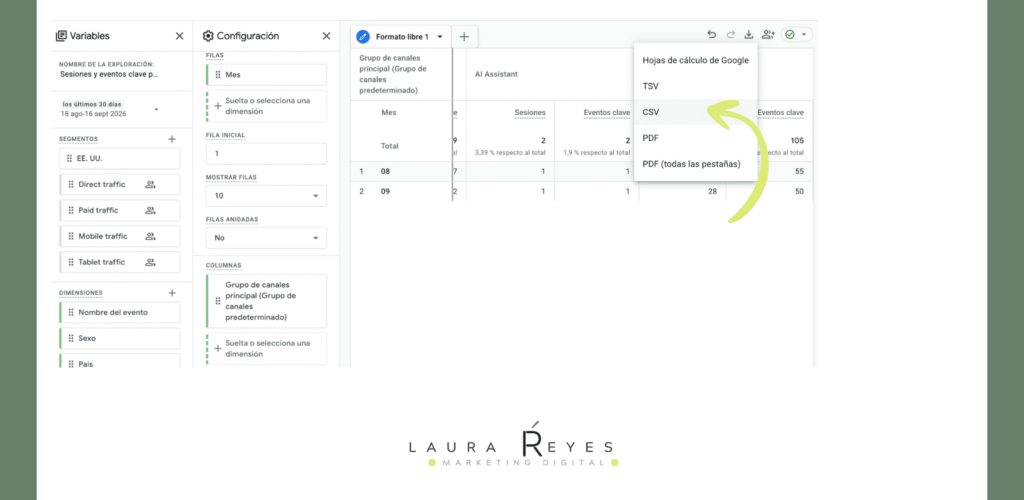
- Con la tabla lista, pulsa el icono de exportar (una flecha hacia abajo) arriba a la derecha → «Descargar archivo» (CSV). Arriba en la imagen te lo muestro.
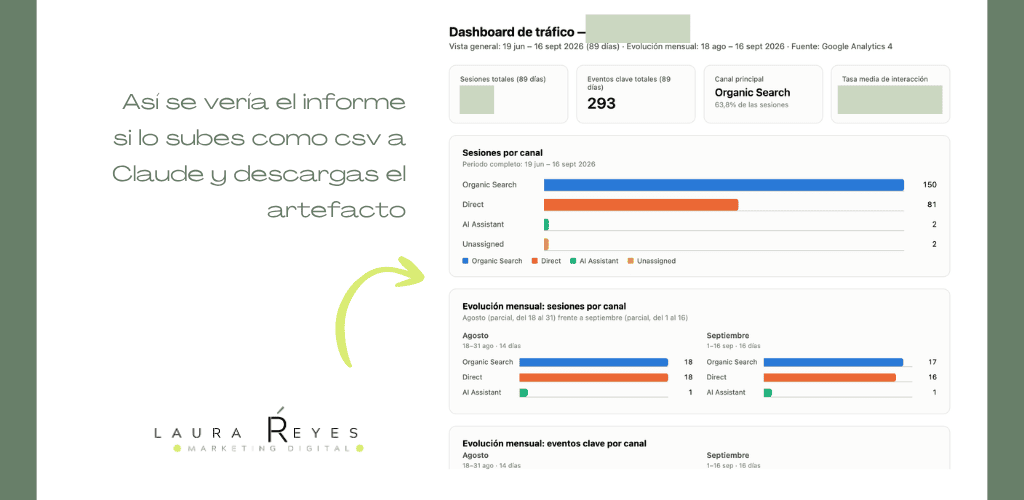
- Sube ese archivo CSV a Claude y pídele algo como: «Con estos datos, hazme un dashboard visual con las métricas clave: sesiones por canal, evolución mensual y eventos clave conseguidos». Claude puede generarte un panel interactivo, sin que tengas que tocar una fórmula.
Un aviso rápido: si al exportar usas el rango de fechas «Últimos 30 días», los meses que salgan en la tabla van a estar incompletos (medio agosto, medio septiembre, por ejemplo). Si quieres comparar mes a mes de verdad, cambia el selector de fechas por un rango personalizado que cubra el mes natural completo antes de exportar.
Un ejemplo real de cómo se vería: imagina un estudio ficticio, Estudio Alcora Arquitectura, con estos datos del último mes: 1.240 sesiones, el 45% llegadas desde búsqueda orgánica, 18% desde Instagram, y 32 formularios de contacto marcados como Key Event. Con eso, un dashboard con Claude te muestra de un vistazo que Instagram trae visitas pero que el orgánico es el que más contactos reales genera. Algo que antes tenías que cruzar a mano entre tres pestañas distintas.
Y este sería otro ejemplo real del informe en forma de artefacto con Claude:
Y si tienes dudas de si tus esfuerzos están dando resultado, este es justo el sitio donde comprobarlo con datos y no con sensaciones. Por eso te recomiendo también repasar estos 7 consejos para mejorar el tráfico orgánico en tu web: son la otra mitad de la ecuación, y con GA4 vas a poder ver en negro sobre blanco si están funcionando.
Conclusión
Google Analytics no es una herramienta solo para gente de datos con calculadora en mano. Es, sencillamente, la forma de dejar de ir a ciegas con tu web: saber de dónde viene tu gente, qué mira, y si al final acaba contactando contigo. Con lo que hemos visto hoy (instalarlo, marcar tus Key Events y mirar tres informes concretos) ya tienes más de lo que necesitas para tomar mejores decisiones con tu web.
Si prefieres que te lo configure yo directamente (cuenta, flujos de datos, eventos clave y todo listo para que solo tengas que mirar los números), escríbeme y lo vemos juntos.

FAQs
Sí, GA4 es totalmente gratuito para el volumen de datos que maneja una pyme o un autónomo.
Universal Analytics (la versión anterior) dejó de funcionar en julio de 2024 y borró sus datos históricos. GA4 es la única versión activa hoy y funciona de forma distinta: mide por eventos, no por sesiones y páginas vistas como antes.
Los datos básicos suelen verse en tiempo real, pero muchos informes tardan entre 24 y 48 horas en procesarse del todo.
No, si tu web es de WordPress puedes instalarlo con el plugin gratuito Site Kit by Google sin tocar código.
No exactamente: GA4 registra automáticamente muchos eventos (clics, scroll…), pero un Key Event es el que tú marcas manualmente porque de verdad te importa para tu negocio, como el envío de un formulario.

No hay comentarios